
VIP člen
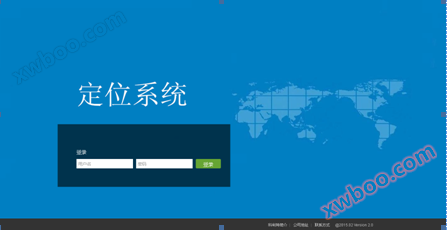
Platforma pro polohovací systémy osobních vozidel
Úvod funkcí 1. Informace o poplachu 2. Informace o zařízení 3. Změna hesla 4. Zpráva o dráze 5. Online sledování 6. Výchozí mapa 7. Rozlišení rolí 8.
Detaily produktu
Funkce představení
1. Poplachové informace 2. Informace o zařízení 3. Změna hesla 4. Zpráva o dráze 5. Online sledování 6. Výchozí mapa 7. Rozlišení rolí 8. Statistika počtu lidí 9. Hlasové vysílání 9. Nastavení poplachových informací 10. Hlavní poplach 11. Přehrávání dráhy 12. Statistika dráhy 13. Oblast pro nastavení hromady 14. Funkce přítomnosti 15. Funkce lokalizace v interiéru 16. Vystupní systém.
1. Policejní informace
Zobrazuje alarmové zprávy pro libovolné zařízení pod daným uživatelem.Klikněte na polohu alarmu, abyste zjistili, kde se v době výskytu alarmu nachází.
Vyberte libovolnou alarmovou zprávu (pokud dlouhodobý statický alarm nemůže zobrazit polohu alarmu, zeměpisná délka a šířka jsou 0)Klikněte na polohu alarmu, abyste zjistili, kde se v době výskytu alarmu nachází.

2. Informace o zařízení
Na panelu s informacemi o zařízení jsou zobrazeny všechny informace o zařízení aktuálního uživatele: registrační číslo zařízení, číslo zařízení, oblast, linka, číslo vazby a jméno.

3. Změna hesla
Zadejte staré heslo, nové heslo a klikněte na Odeslat.
4. Zpráva o dráze

5. Online sledování

Online sledování má 3 mapy, které můžete přepínat: Baidu Maps, Google Maps, Sky Maps (v současné době k dispozici pouze Baidu)
1) Klepnutím na malý trojúhelník před linkou zobrazíte všechna zařízení tohoto uživatele pod touto linkou.
2) Zaškrtněte příslušné číslo zařízení, můžete se předplatit k zařízení, sledovat polohu na mapě k aktuální poloze zařízení, informační panel zařízení zobrazuje, zda je zařízení online.
3) Když není zaškrtnuto, zařízení na mapě zmizí.
4)Ikona stavu online je barevná a ikona stavu offline šedá.
5) Nabíjení baterie: v informacích o osobách bude zobrazena baterie.

6. Výchozí nastavení mapy
Funkce umožňuje zobrazit mapu v okamžiku spuštění softwaru podle zeměpisné polohy a stupnice nastavené uživatelem.

7. Rozlišování rolí
Funkce představuje různé ikony pro různé pozice, například Zástupci jsou manažeři,
 Zastupují stavebníky.To je.
8. hlasové vysílání
Tato funkce je omezena na zařízení podporující hlasové vysílání.:

Nastavení alarmových informací
(1Klikněte na „upozornění“
(2) Zaškrtněte "Fabric Defense", pokud potřebujete webové upozornění, zaškrtněte "Webové upozornění", nastavení je hotovo, klikněte na "Odeslat"
10 Hlavní upozornění
Neobsazený alarm: Osoby, které nemají bezpečnostní klobouk, vyvolávají neobsazený alarm, který se vyvolává každých tří až pět minut, jak je znázorněno na obrázku.

Poplach mezi oblastmi: po nastavení oblasti, pokud vznikne poplach, zobrazí se v pravém dolním rohu webové stránky poplach, zatímco webová stránka má zvukové upozornění a ikona se změní na červenou. Na obrázku:
11. Návrat dráhy
Klikněte na zařízení na mapě, klikněte na „Přehrát“ nebo přímo na „Přehrát stopu“ v navigaci funkcí;
(1)Vyberte zařízení pro přehrávání stopy
(2)Vyberte čas začátku přehrávání stopy
(3)Klikněte na vyhledávání dráhy a po dokončení vyhledávání se zobrazí následující obrázek

V souladu s vašimi osobními podmínkami můžete kliknout na funkční klávesy „Start“, „Pause“, „Play“, „Clear Track“, „Play Rate“; Pokud vybrané zařízení nemá během tohoto počátečního času žádnou dráhu, zobrazí se v pravé dolní části rozhraní okno s výukou: „V tomto časovém intervalu nejsou žádná data o dráze“;
Poznámka: Čas sledování je možné zkoumat pouze24Údaje za hodinu přesahují24Hodiny nejsou vyhledávány.
12. statistika dráhy
V levém dolním rohu stránky, kde se přehrává stopa, je obsah zobrazený níže.:
Existuje také funkce vytváření statistických zpráv o dráze:
(1Otevřete stránku přehrávání stopy(2Zadejte čas začátku dotazu.(3Klikněte na „Excel report“(4pro vytvořenéaplikace ExcelOtevřete nebo uložte formulář.
Uživatelé si mohou také vybrat, zda se budou podívat na zprávy o trati lidí v celé skupině, což umožňuje jednotnou správu skupiny.
13. Oblast nastavení dávky
1. Klikněte na oblast nastavení dávky v pravém horním rohu mapy.
2, vyberte tvar malované oblasti, jak je znázorněno níže:
3, po nakreslení oblasti klikněte na oblast, nastavte, jak je znázorněno na obrázku níže
14. funkce účasti
K dispozici jsou následující funkce:
1) Nastavení individuálního času
2) Vyhledávání osobní doby
3)Nastavení doby účasti podle skupin
4) Nastavení doby účasti podle množství účtů
5) Informace o návštěvě prostřednictvím vstupu do oblasti
6) Prohlášení o účasti policie
7) Návštěva skupinyExcelovéStatistika tabulky
8)Osobní účastExcelovéStatistika tabulky
Funkce vnitřní statistiky
K dispozici jsou následující funkce:
1)Sledování v reálném čase
Od 6. patra do 1. patra a od 1. patra do 6. patra.


(Na každém poschodí se zobrazí obrázek)
Procházka po chodbách


Vstup do místnosti 1, vstup do místnosti 3


2) Změna podlahy
Klikněte na levé patro mapy pro přepnutíTlačítko na podlaží,Mapa zobrazí mapu patře

3) Statistika podlaží (viz počet lidí online a podrobný seznam vybraných podlaží)


16. Vypnutí ze systému
Klikněte na domovskou stránku platformy Můžete se vrátit do přihlašovacího rozhraní.
Online dotaz
-
Kontakty
-
Společnost
-
Telefon
-
E-mail
-
WeChat
-
Ověřovací kód
-
Obsah zprávy
-